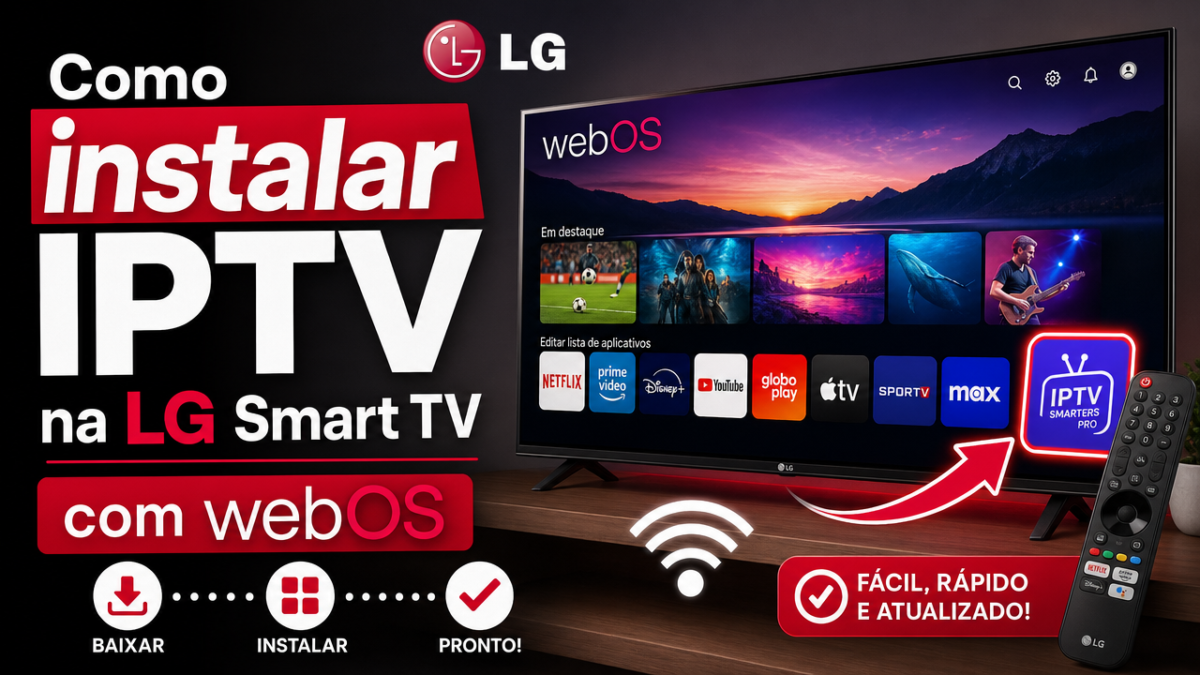
Instalar IPTV na LG Smart TV com webOS é mais simples do que parece — e neste guia vais aprender exatamente como fazê-lo, passo a passo. Vais descobrir quais as melhores aplicações compatíveis, como carregar a tua lista M3U (M3U Playlist, um formato de ficheiro para streaming), e como resolver os problemas mais comuns. Seja qual for a tua versão do webOS, há sempre uma solução que funciona.
Por que instalar IPTV na LG Smart TV com webOS?
A LG Smart TV com sistema operativo webOS é uma das plataformas de televisão mais populares em Portugal. O ecrã de alta qualidade e a interface intuitiva tornam-na ideal para ver IPTV (Internet Protocol Television — televisão transmitida via internet).
Com um serviço de IPTV, tens acesso a centenas de canais em direto, filmes, séries e conteúdo internacional — tudo através da tua ligação à internet. Sem antena, sem cabo, sem complicações.
A principal limitação? A LG Store não tem uma aplicação de IPTV dedicada na maioria dos mercados. Mas existem formas simples de contornar isso, como vais ver a seguir.
O que precisas antes de começar
Antes de instalar qualquer aplicação, confirma que tens o seguinte:
- LG Smart TV com webOS — qualquer versão, desde webOS 3.0 até webOS 23/24 (modelos recentes)
- Ligação à internet estável — recomenda-se pelo menos 25 Mbps para Full HD e 50 Mbps para 4K
- Lista M3U ou URL do servidor IPTV — fornecida pelo teu serviço de IPTV
- Conta LG ou acesso ao Developer Mode — necessário para instalar aplicações externas
- Computador ou telemóvel — para alguns métodos de instalação
Se ainda não tens um serviço de IPTV, consulta os canais disponíveis na iptvloja.com e escolhe o pacote que mais te interessa.
Métodos para instalar IPTV na LG Smart TV
Existem três formas principais de instalar IPTV numa LG Smart TV com webOS. Cada uma tem as suas vantagens — escolhe a que melhor se adapta ao teu nível técnico.
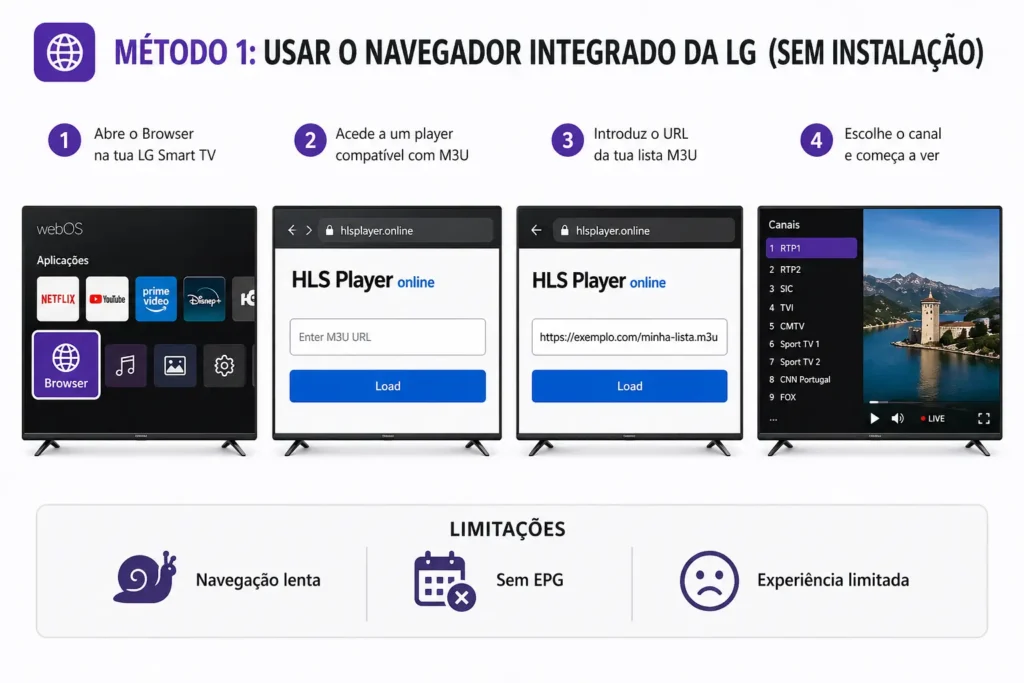
Método 1: Usar o navegador integrado da LG (sem instalação)
Este é o método mais rápido e não requer qualquer instalação. A LG Smart TV tem um navegador web embutido que pode reproduzir listas M3U diretamente.
- Liga a tua LG Smart TV e abre o Browser na lista de aplicações.
- Acede a um player web compatível com M3U, como o HLS Player Online.
- Introduz o URL da tua lista M3U no campo indicado.
- Carrega nos canais disponíveis e começa a ver.
Este método funciona, mas tem limitações: a navegação é lenta, não há EPG (Electronic Programme Guide — guia de programação eletrónico) e a experiência não é tão fluída como uma aplicação dedicada.
Método 2: Instalar o Smart IPTV (SIPTV)
O Smart IPTV, também conhecido como SIPTV, é uma das aplicações mais utilizadas em LG Smart TVs. Está disponível na LG Content Store em alguns países europeus.
Passo 1 — Instalar a aplicação:
- Acede à LG Content Store no menu principal da tua TV.
- Pesquisa por “Smart IPTV” ou “SIPTV”.
- Instala a aplicação (pode ser necessário criar uma conta LG).
Passo 2 — Carregar a lista M3U:
- Abre o Smart IPTV na TV e anota o endereço MAC apresentado no ecrã.
- No teu computador ou telemóvel, acede ao site oficial do Smart IPTV: siptv.app.
- Introduz o endereço MAC da tua TV e o URL da lista M3U.
- Guarda as definições e reinicia a aplicação na TV.
O Smart IPTV suporta EPG, listas de favoritos e múltiplos perfis. A versão de teste é gratuita durante alguns dias; depois requer um pagamento único de cerca de 5,49 €.
Método 3: Instalar via Developer Mode (webOS 4.0 e superior)
Este é o método mais versátil e permite instalar aplicações que não estão disponíveis na LG Content Store — incluindo o Kodi, TiviMate (via adaptação) ou outras aplicações de IPTV em formato IPK.
Ativar o Developer Mode na LG Smart TV:
- No controlo remoto, prime o botão Settings (Definições).
- Vai a Geral → Sobre este televisor.
- Clica cinco vezes seguidas no número da versão do webOS.
- Aparece um aviso de Developer Mode — confirma e reinicia a TV.
- Instala a aplicação “Developer Mode” na LG Content Store.
- Inicia sessão com a tua conta LG e ativa o Developer Mode.
Instalar a aplicação IPTV em formato IPK:
- No teu computador, descarrega o webOS SDK ou usa uma ferramenta como o Dev Manager for webOS TV.
- Obtém o ficheiro IPK da aplicação que pretendes instalar (por exemplo, uma versão adaptada do TiviMate ou outro player de IPTV).
- Liga o teu computador e a TV à mesma rede Wi-Fi.
- Usa o Dev Manager para instalar o ficheiro IPK diretamente na TV.
Este processo é mais técnico, mas é a solução ideal se queres uma experiência completa com EPG, organização por categorias e interface profissional.
Qual a melhor aplicação de IPTV para LG Smart TV?
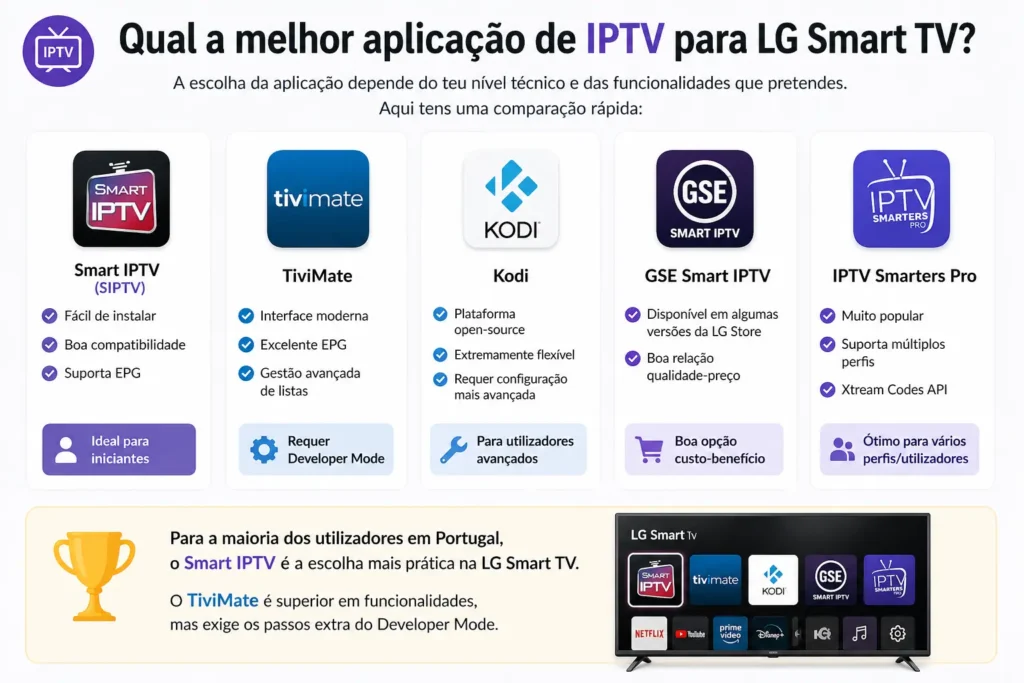
A escolha da aplicação depende do teu nível técnico e das funcionalidades que pretendes. Aqui tens uma comparação rápida:
- Smart IPTV (SIPTV) — Fácil de instalar, boa compatibilidade, suporta EPG. Ideal para iniciantes.
- TiviMate — Interface moderna, excelente EPG, gestão avançada de listas. Requer Developer Mode.
- Kodi — Plataforma open-source extremamente flexível, mas requer configuração mais avançada.
- GSE Smart IPTV — Disponível em algumas versões da LG Store, boa relação qualidade-preço.
- IPTV Smarters Pro — Popular, suporta múltiplos perfis e Xtream Codes API.
Para a maioria dos utilizadores em Portugal, o Smart IPTV é a escolha mais prática na LG Smart TV. O TiviMate é superior em funcionalidades, mas exige os passos extra do Developer Mode.
Como configurar a lista M3U e o EPG
Carregar a lista M3U
A lista M3U é um ficheiro ou URL que contém todos os canais do teu serviço de IPTV. O teu fornecedor envia-te este link após a subscrição.
O formato típico do URL é algo como:
http://servidor.exemplo.com:porta/get.php?username=user&password=pass&type=m3u_plus
Copia este URL exatamente como te foi fornecido e introduz-o na aplicação de IPTV que escolheste. Não modifiques o link — qualquer erro impede o carregamento dos canais.
Configurar o EPG
O EPG (Electronic Programme Guide) mostra a grelha de programação dos canais, como se fosse o guia de TV tradicional. Para ativá-lo:
- No Smart IPTV ou na aplicação que escolheste, acede às definições.
- Procura o campo EPG URL ou XMLTV URL.
- Introduz o URL do EPG fornecido pelo teu serviço de IPTV.
- Aguarda que os dados sejam carregados (pode demorar alguns minutos).
Depois de configurado, consegues ver o que está a passar agora e o que irá passar nas próximas horas em cada canal — uma funcionalidade essencial para quem usa IPTV diariamente.
LG Smart TV vs. Samsung Smart TV: diferenças na instalação de IPTV
Se tens familiares ou amigos com uma Samsung Smart TV e queres comparar, as diferenças são significativas. A Samsung usa o sistema operativo Tizen, enquanto a LG usa webOS — os dois não são compatíveis entre si.
Na Samsung, o processo de instalação envolve o Samsung Developer Mode e o uso do Tizen Studio. Podes ver o processo detalhado no nosso guia para instalar IPTV na Samsung Smart TV.
Na LG, o Developer Mode é mais acessível e o Smart IPTV tem melhor suporte histórico. Ambas as plataformas permitem ver IPTV com qualidade, mas os passos são distintos.
Problemas comuns e como resolvê-los
A lista M3U não carrega
Verifica se o URL está correto — um espaço extra ou um carácter errado já é suficiente para falhar. Testa o link primeiro no browser do teu telemóvel ou computador.
Se o link funciona noutros dispositivos mas não na TV, o problema pode ser a cache da aplicação. Apaga os dados da app e tenta de novo.
Os canais ficam a carregar ou cortam
Este é o problema mais comum e quase sempre está relacionado com a ligação à internet. Faz um teste de velocidade na TV (em Definições → Rede → Teste de velocidade) e confirma que tens pelo menos 25 Mbps disponíveis.
Se a velocidade for suficiente mas os canais continuem a cortar, tenta ligar a TV por cabo Ethernet em vez de Wi-Fi. A estabilidade melhora consideravelmente.
Não consigo encontrar o Smart IPTV na LG Store
A disponibilidade do Smart IPTV varia por região. Se não aparecer na LG Content Store em Portugal, experimenta mudar temporariamente a região da TV para Reino Unido ou Alemanha nas definições de localização.
Outra alternativa é usar o método do Developer Mode descrito acima para instalar a aplicação manualmente.
A aplicação pede ativação ou pagamento
O Smart IPTV tem um período de teste gratuito. Após esse período, é necessário um pagamento único de cerca de 5,49 € pelo endereço MAC da tua TV. Este é um custo único, não uma subscrição recorrente.
Se tiveres dúvidas sobre o teu serviço IPTV ou precisares de ajuda, podes sempre contactar a nossa equipa através da página de contacto da iptvloja.com.
Devo usar VPN com IPTV na LG Smart TV?
Uma VPN (Virtual Private Network — rede privada virtual) pode ser útil em algumas situações:
- Se o teu operador limita a velocidade de streaming (throttling)
- Se pretendes aceder a conteúdo com restrições geográficas
- Se queres uma camada extra de privacidade na tua ligação
O problema é que a LG Smart TV com webOS não suporta aplicações VPN nativas. As alternativas são configurar a VPN diretamente no router, ou usar uma VPN num router intermédio entre a TV e a internet.
Para a maioria dos utilizadores em Portugal, a VPN não é necessária para ver IPTV normalmente. Só faz sentido se tiveres problemas específicos de velocidade ou acesso.
Como escolher um bom serviço de IPTV para a LG Smart TV
Não basta ter a aplicação instalada — precisas de um serviço de IPTV fiável. Estes são os critérios mais importantes:
- Estabilidade dos servidores — um bom serviço tem uptime superior a 99%
- Número de canais — inclui os canais portugueses que queres ver
- Qualidade de imagem — suporte para HD, Full HD e 4K
- EPG atualizado — guia de programação fiável e em português
- Suporte técnico — disponibilidade para ajudar quando há problemas
- Compatibilidade — funciona com a aplicação que escolheste para a LG
Podes ver todas as perguntas frequentes sobre os nossos serviços na página de FAQ da iptvloja.com, onde respondemos às dúvidas mais comuns antes de subscreveres.
Manter a aplicação e a lista M3U atualizadas
Depois de tudo configurado, há algumas boas práticas que te poupam problemas:
- Atualiza a aplicação regularmente — as atualizações corrigem erros e melhoram a compatibilidade com novas versões do webOS.
- Renova a subscrição IPTV a tempo — uma lista M3U expirada deixa de carregar canais sem qualquer aviso.
- Reinicia a TV periodicamente — limpa a cache e resolve pequenos erros de reprodução.
- Verifica o EPG semanalmente — se o guia de programação parar de atualizar, vai às definições e força a atualização manualmente.
Seguindo estas práticas, a tua experiência de IPTV na LG Smart TV mantém-se fluída e sem interrupções.
Conclusão
Instalar IPTV na LG Smart TV com webOS está ao alcance de qualquer pessoa, mesmo sem conhecimentos técnicos avançados. Com o Smart IPTV carregas a tua lista M3U em minutos; com o Developer Mode tens acesso a aplicações mais avançadas como o TiviMate. O essencial é ter um serviço de IPTV de qualidade e seguir os passos certos para a tua versão do webOS.
Pronto para começar? Explora os planos disponíveis na iptvloja.com e escolhe a subscrição que melhor se adapta às tuas necessidades — a instalação na tua LG Smart TV fica feita em menos de 10 minutos.
Perguntas Frequentes
O IPTV funciona em todas as versões do webOS da LG?
Sim, mas o método de instalação varia. Em versões mais antigas (webOS 3.x), o Smart IPTV via browser ou LG Store é a melhor opção. Em versões mais recentes (webOS 4.0 e superior), o Developer Mode abre mais possibilidades.
Preciso de pagar para usar o Smart IPTV na LG Smart TV?
O Smart IPTV tem um período de teste gratuito. Depois, requer um pagamento único de aproximadamente 5,49 € por endereço MAC. Não é uma subscrição mensal — pagas uma vez e usas para sempre nessa TV.
Posso usar o TiviMate na LG Smart TV?
O TiviMate foi desenvolvido originalmente para Android TV e Fire TV. Na LG Smart TV com webOS, é possível instalar versões adaptadas em formato IPK através do Developer Mode, mas o processo é mais complexo. Para a maioria dos utilizadores, o Smart IPTV é a alternativa mais prática.
O que fazer se os canais cortam constantemente na LG Smart TV?
Primeiro, verifica a velocidade da ligação à internet — deves ter pelo menos 25 Mbps. Liga a TV por cabo Ethernet em vez de Wi-Fi para maior estabilidade. Se o problema persistir, contacta o teu fornecedor de IPTV para verificar a qualidade dos servidores.
É legal usar IPTV numa LG Smart TV em Portugal?
O uso de IPTV é legal quando o serviço licencia legalmente os conteúdos que transmite. Serviços não autorizados que redistribuem canais pagos sem licença são ilegais. Certifica-te sempre de que o teu fornecedor opera de forma legítima antes de subscreveres qualquer serviço.