Queres transformar o teu Fire TV Stick num centro de entretenimento com centenas de canais? Instalar IPTV no Amazon Fire TV Stick é mais simples do que imaginas e leva menos de 5 minutos. Neste guia completo, vais aprender a ativar fontes desconhecidas, instalar as melhores aplicações como IPTV Smarters e TiviMate, e configurar a tua lista M3U (formato padrão de listas IPTV) sem complicações. Também vais descobrir truques para melhorar a qualidade de transmissão, resolver erros comuns e tirar o máximo partido do teu dispositivo. Prepara o comando e vamos começar.
Porquê instalar IPTV no Amazon Fire TV Stick
O Fire TV Stick é, sem dúvida, um dos dispositivos mais populares para ver IPTV (Internet Protocol Television) em Portugal. É barato, portátil e compatível com praticamente todas as aplicações de streaming do mercado.
Ao contrário de uma Smart TV, o Fire TV Stick recebe atualizações constantes da Amazon. Isto garante estabilidade, segurança e compatibilidade com novas versões de aplicações IPTV.
Outra vantagem é a flexibilidade: podes levá-lo para casa de amigos, hotéis ou até para o estrangeiro. Basta ligar à porta HDMI e à rede Wi-Fi.
Modelos compatíveis
- Fire TV Stick Lite — ideal para quem tem TV Full HD.
- Fire TV Stick (3.ª geração) — suporta Full HD e HDR.
- Fire TV Stick 4K — recomendado para conteúdos em Ultra HD.
- Fire TV Stick 4K Max — o mais potente, com Wi-Fi 6.
- Fire TV Cube — versão topo de gama com assistente integrado.
Todos estes modelos permitem instalar IPTV sem restrições. Se queres a melhor experiência, o 4K Max é a escolha certa pela sua velocidade.
O que precisas antes de começar
Antes de iniciar a instalação, confirma que tens tudo pronto. Uma boa preparação evita dores de cabeça mais à frente.
- Um Amazon Fire TV Stick ligado e configurado com conta Amazon.
- Ligação à internet estável (mínimo 25 Mbps para HD, 50 Mbps para 4K).
- Dados da tua subscrição IPTV: URL M3U, utilizador e palavra-passe, ou Xtream Codes.
- Comando do Fire TV Stick com pilhas funcionais.
Se ainda não tens uma subscrição ativa, podes consultar os planos disponíveis na iptvloja.com e escolher o que melhor se adapta ao teu perfil de utilização.
Verificar a velocidade da internet
A qualidade do IPTV depende muito da tua ligação. Faz um teste rápido em Speedtest.net antes de avançar.
Se a velocidade for inferior a 20 Mbps, considera usar cabo Ethernet com um adaptador oficial da Amazon. O Wi-Fi pode ser instável em horas de pico.
Passo 1: Ativar fontes desconhecidas no Fire TV Stick
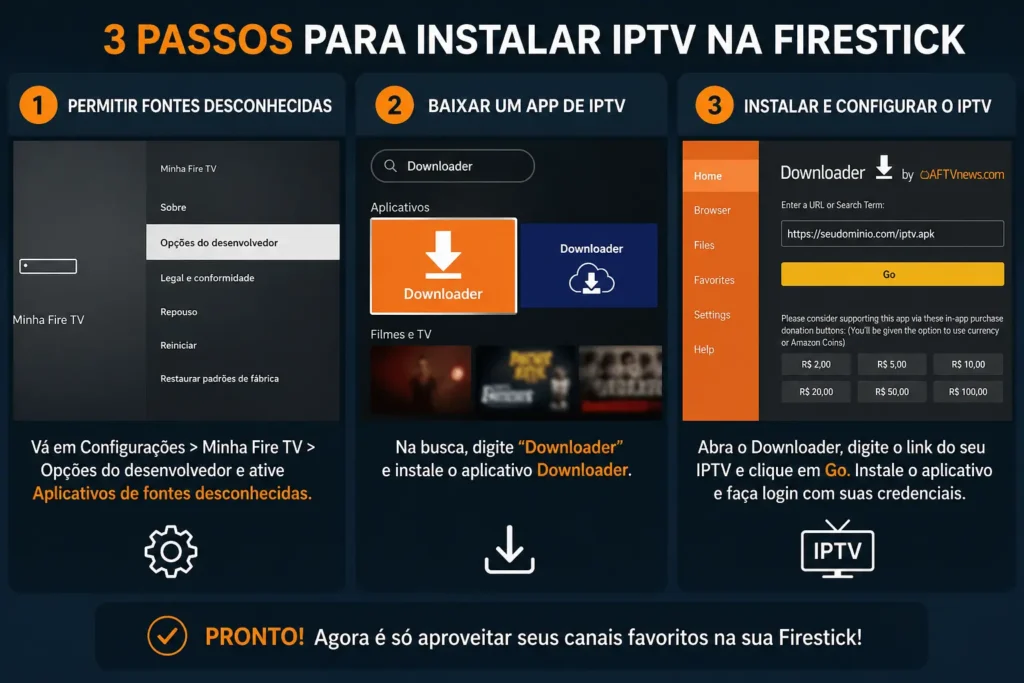
Por predefinição, o Fire TV Stick só permite instalar aplicações da loja oficial Amazon Appstore. Para instalar IPTV Smarters, TiviMate ou outras, precisas de ativar a opção de fontes desconhecidas.
Segue estes passos com atenção:
- No ecrã inicial, navega até ao ícone de Definições (engrenagem).
- Escolhe O Meu Fire TV ou Sistema, consoante a versão.
- Entra em Opções do programador.
- Ativa a opção Aplicações de fontes desconhecidas.
- Confirma a mensagem de aviso clicando em Ativar.
Pronto. Agora o teu dispositivo aceita instalações externas de forma segura.
E se não vires “Opções do programador”?
Nos modelos mais recentes, a Amazon escondeu este menu. Para o revelar, entra em Definições → O Meu Fire TV → Sobre e carrega sete vezes consecutivas no nome do dispositivo.
Aparece uma mensagem a indicar que ativaste o modo programador. Volta atrás e a opção já está visível.
Passo 2: Instalar o Downloader
O Downloader é uma aplicação oficial gratuita disponível na Amazon Appstore. Serve para descarregar ficheiros APK (formato de instalação Android) diretamente no Fire TV Stick.
Para a instalar:
- No ecrã inicial, carrega no ícone de pesquisa (lupa).
- Escreve “Downloader” e seleciona o resultado.
- Clica em Obter ou Descarregar.
- Aguarda a instalação e abre a aplicação.
- Concede as permissões de acesso a ficheiros quando pedido.
Na primeira utilização, o Downloader mostra um campo de URL. É aqui que vais introduzir os links das aplicações IPTV.
Passo 3: Instalar IPTV Smarters Pro no Fire TV Stick
O IPTV Smarters Pro é a aplicação mais popular entre utilizadores portugueses. É gratuita, intuitiva e suporta múltiplas listas em simultâneo.
Para instalar IPTV Smarters Pro através do Downloader:
- Abre o Downloader e seleciona o separador Home.
- No campo URL, introduz o endereço oficial fornecido pelo teu fornecedor.
- Clica em Go e espera pelo download.
- Quando terminar, clica em Instalar.
- Depois da instalação, clica em Concluído e apaga o APK para poupar espaço.
A aplicação fica disponível em Aplicações e Canais → Ver tudo. Para facilitar o acesso, move-a para a linha principal do menu.
Configurar a tua lista no IPTV Smarters
Abre o IPTV Smarters e aceita os termos. Em seguida:
- Escolhe Adicionar utilizador ou Login com Xtream Codes API.
- Introduz o nome (à tua escolha), URL do servidor, utilizador e palavra-passe.
- Clica em Adicionar utilizador e aguarda o carregamento.
- Seleciona a opção Live TV para veres os canais disponíveis.
Se preferires lista M3U, escolhe Load Your Playlist or File/URL, cola o URL M3U e confirma. Em poucos segundos, os canais aparecem organizados por categoria.
Passo 4: Instalar TiviMate no Fire TV Stick
O TiviMate é considerado por muitos a melhor aplicação IPTV para Fire TV Stick. Tem uma interface moderna, EPG (Electronic Program Guide) avançado e gravação integrada.
Existe versão gratuita e Premium. A versão gratuita já dá para a maioria dos utilizadores.
O método de instalação via Downloader é idêntico ao IPTV Smarters. Pede ao teu fornecedor o URL oficial de descarga do APK TiviMate.
Adicionar a playlist no TiviMate
- Abre o TiviMate após a instalação.
- Clica em Adicionar playlist.
- Seleciona M3U Playlist ou Xtream Codes.
- Introduz os dados fornecidos pelo fornecedor.
- Aguarda a sincronização de canais e EPG.
O TiviMate organiza os canais em grupos, mostra a programação em tempo real e permite criar listas de favoritos. É ideal para quem quer uma experiência semelhante à TV por cabo tradicional.
Passo 5: Testar os canais e ajustar definições
Depois de configurar a aplicação, faz um teste rápido para garantir que tudo funciona.
- Abre um canal de notícias — deve carregar em menos de 5 segundos.
- Testa um canal desporto em HD — a imagem deve ser fluida, sem cortes.
- Verifica o guia EPG — as emissões devem estar corretas.
Se notares lentidão, ajusta o buffer nas definições da aplicação. Um valor entre 2 e 5 segundos é o ideal para ligações Wi-Fi.
Ativar aceleração por hardware
Tanto no IPTV Smarters como no TiviMate, vale a pena ativar a aceleração por hardware. Vai a Definições → Reprodutor → Descodificador e escolhe Hardware+ ou HW Decoder.
Esta opção reduz o consumo do processador e melhora a qualidade de imagem em canais 4K.
Usar VPN com IPTV no Fire TV Stick
Uma VPN (Virtual Private Network) cifra a tua ligação e protege a tua privacidade. Também ajuda a evitar bloqueios impostos por alguns operadores de internet.
As VPNs mais populares compatíveis com Fire TV Stick incluem NordVPN, Surfshark e ExpressVPN. Todas têm aplicações nativas na Amazon Appstore.
Instalar é simples:
- Pesquisa o nome da VPN na loja Amazon.
- Instala e inicia sessão com a tua conta.
- Liga-te a um servidor em Portugal ou num país próximo.
- Abre a aplicação IPTV e desfruta de uma ligação segura.
Uma VPN não é obrigatória, mas é muito recomendada para proteção extra.
Resolver problemas comuns
Mesmo com tudo configurado, podem surgir pequenos percalços. Aqui ficam as soluções para os erros mais frequentes.
A aplicação não abre ou fecha sozinha
Limpa a cache: Definições → Aplicações → Gerir aplicações instaladas → escolhe a aplicação → Limpar cache. Se persistir, desinstala e volta a instalar.
Canais com buffering constante
Verifica a velocidade da internet. Reinicia o router e o Fire TV Stick. Se possível, usa cabo Ethernet em vez de Wi-Fi.
Erro “Credenciais inválidas”
Confirma o URL, utilizador e palavra-passe. Os dados são sensíveis a maiúsculas. Se o problema persistir, contacta o suporte técnico da iptvloja.com para verificação da conta.
EPG não aparece
Algumas listas têm o EPG num URL separado. Introduz o link correto nas definições da aplicação, em Guia de programação ou EPG URL.
Dicas extra para melhorar a experiência
Para tirar o máximo partido do teu Fire TV Stick com IPTV, segue estas recomendações:
- Reinicia o dispositivo semanalmente para limpar memória e manter a fluidez.
- Desativa atualizações automáticas de aplicações que não uses, para poupar largura de banda.
- Liberta espaço eliminando aplicações antigas e cache acumulada.
- Usa o comando por voz Alexa para abrir aplicações rapidamente.
- Organiza os canais favoritos em grupos personalizados no TiviMate.
Se também tens outros dispositivos em casa, podes consultar os guias para instalar IPTV em Smart TV Samsung ou o tutorial para configurar IPTV em LG Smart TV com webOS.
Comparar IPTV Smarters e TiviMate
Muitos utilizadores perguntam qual das duas aplicações é melhor. A resposta depende do que valorizas mais.
- IPTV Smarters Pro: totalmente gratuito, interface simples, suporta VOD e séries. Ideal para iniciantes.
- TiviMate: interface premium, EPG detalhado, gravação agendada. Melhor para utilizadores avançados.
Podes instalar as duas em simultâneo no Fire TV Stick e escolher a que usas no dia a dia. Ambas aceitam o mesmo tipo de subscrição.
Se tens dúvidas sobre qual fornecedor escolher, consulta a lista completa de canais disponíveis antes de avançar. Assim garantes que o serviço cobre tudo o que vês.
Manutenção e segurança
O Fire TV Stick, tal como qualquer dispositivo ligado à internet, precisa de manutenção ocasional.
- Mantém o firmware atualizado automaticamente.
- Atualiza as aplicações IPTV sempre que o fornecedor disponibilizar nova versão.
- Evita instalar APKs de fontes duvidosas — só usa links fornecidos pelo teu serviço oficial.
- Se partilhares o dispositivo, cria um PIN de acesso para conteúdos sensíveis.
Para dúvidas específicas sobre compatibilidade ou problemas recorrentes, a secção de perguntas frequentes da iptvloja.com tem respostas detalhadas para a maioria dos casos.
Conclusão
Instalar IPTV no Amazon Fire TV Stick é um processo rápido que desbloqueia um mundo de entretenimento. Com o Downloader, IPTV Smarters ou TiviMate, tens tudo o que precisas para veres milhares de canais em alta qualidade. Lembra-te de ativar fontes desconhecidas, escolher uma boa ligação e, se possível, usar VPN para mais segurança. Pronto para começar? Consulta os planos de subscrição IPTV da iptvloja.com e escolhe o que melhor se adapta a ti. Em minutos estás a desfrutar da melhor experiência de streaming em casa.
Perguntas frequentes
O Fire TV Stick precisa de jailbreak para IPTV?
Não. Basta ativar a opção de fontes desconhecidas nas definições e instalar aplicações como IPTV Smarters ou TiviMate via Downloader. Não é necessário qualquer tipo de jailbreak ou root.
Posso usar IPTV no Fire TV Stick sem Wi-Fi?
Não diretamente. O IPTV depende de ligação à internet. No entanto, podes usar um adaptador Ethernet oficial da Amazon para ligar o Fire TV Stick por cabo, algo recomendado para melhor estabilidade.
Quantos dispositivos posso usar com a mesma subscrição IPTV?
Depende do plano contratado. A maioria permite 1 ou 2 dispositivos em simultâneo. Verifica as condições do teu fornecedor para evitar bloqueios por utilização em excesso.
O IPTV no Fire TV Stick consome muitos dados?
Sim. Uma hora em HD consome cerca de 3 GB; em 4K pode chegar aos 7 GB. Se tens limite de dados na tua operadora, vigia o consumo mensal.
Posso instalar mais do que uma aplicação IPTV ao mesmo tempo?
Sim, sem problema. Podes ter IPTV Smarters, TiviMate e outras aplicações instaladas simultaneamente. Usa a que preferires em cada momento — todas aceitam a mesma subscrição.